
【画像付き完全マニュアル】e内容証明の登録から送信まで徹底解説!エラーで送れない時の対処法も
 ペリーフカサワ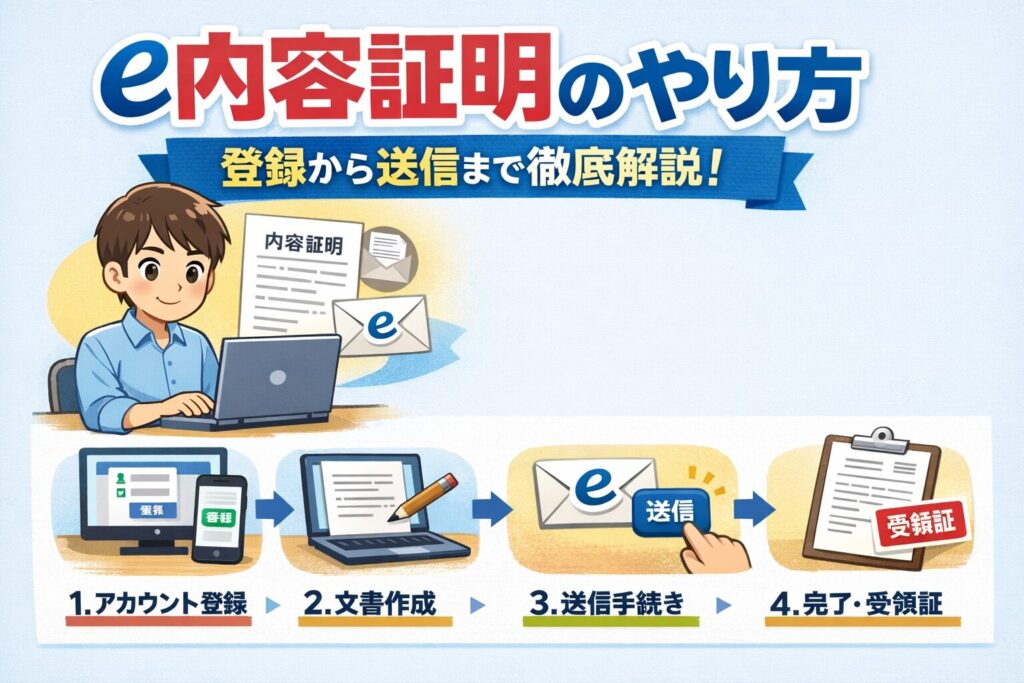
e内容証明(電子内容証明)のマニュアルは👆この画像をクリック
「郵便局の窓口に行く時間がない…」
「自宅のパソコンから、24時間いつでも内容証明を送りたい」
そう考えて「e内容証明(電子内容証明)」にたどり着いたあなた。その選択は、コスト面や利便性の面で非常に賢い選択です。
日本郵便が提供するこのサービスを使えば、わざわざ窓口に並ぶことなく、法的な効力を持つ通知書を発送することができます。
しかし、ITに強い行政書士として、最初に正直な感想をお伝えしておきます。
「e内容証明の操作は、初見殺しと言われるほど難解で、システムが独特すぎる」ということです。
Wordの余白が1ミリずれただけでエラー。
使っているフォントが違うだけでエラー。
住所の入力形式が違うだけでエラー。
このマニュアルは、そんな「e内容証明の罠」を回避し、最短ルートで送信完了までたどり着くための完全ガイドです。
画面を見ながら一緒に進めていきましょう。
もし、途中で「あ、これ無理かも」「設定だけで日が暮れそう」と感じたら、そこでストップしてください。
その時間を無駄にする前に、プロに丸投げする選択肢も用意しています。
「操作を覚えるのが面倒」「今日中に確実に送りたい」方へ。
原稿さえあれば、面倒な設定はすべて当事務所が代行します。
準備するもの(これがないと始まりません)
作業を始める前に、手元に以下のものが揃っているか確認してください。
一つでも欠けていると、途中で詰みます。
- パソコン(必須):
スマホやタブレットでは、Wordファイルの細かい設定やアップロード作業が困難です。必ずWindowsまたはMacのPCを用意してください。推奨ブラウザはGoogle ChromeかMicrosoft Edgeです。 - クレジットカード:
個人の利用登録の場合、決済方法はクレジットカードのみです。銀行振込などはできません。 - Microsoft Word:
文書作成ソフトが必要です。GoogleドキュメントやPagesで作ったファイルも、最終的に「.docx」形式にする必要がありますが、レイアウト崩れの原因になるため純正Wordが推奨されます。 - メールアドレス:
登録確認や、送信完了通知を受け取るために必要です。
【Step 1】利用者登録(新規登録)の手順
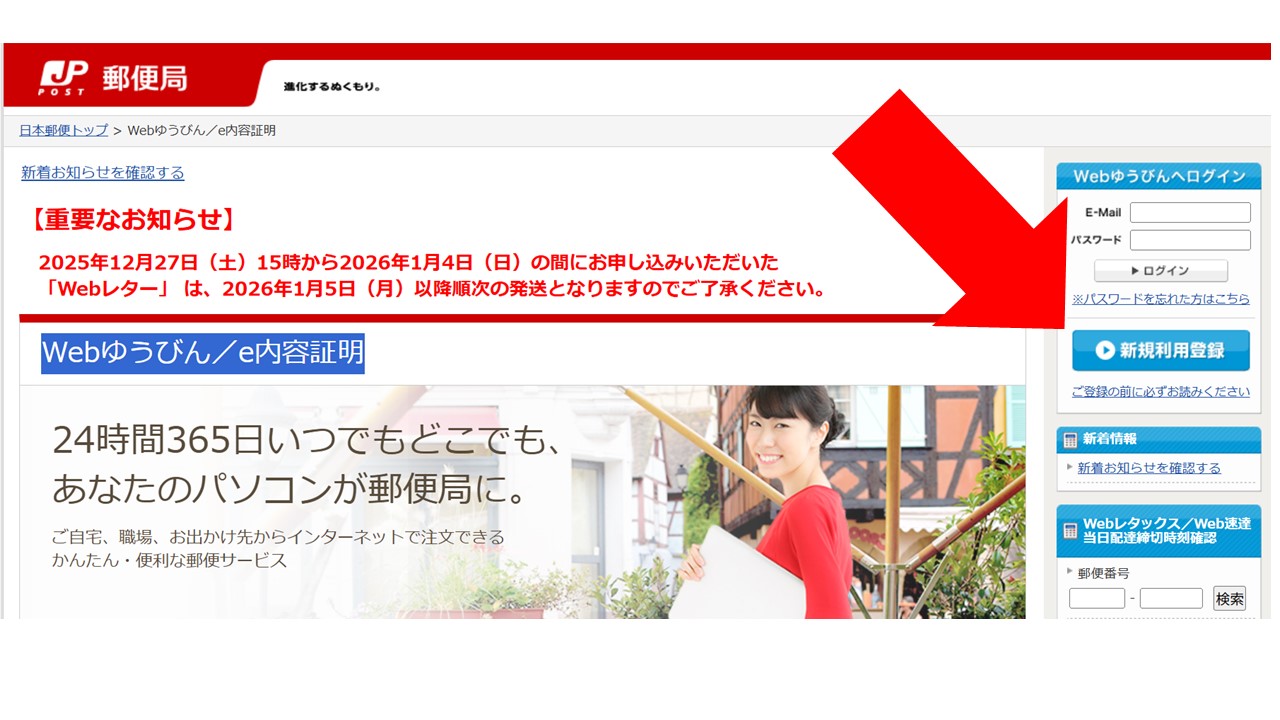
まずは日本郵便のe内容証明専用サイトで、アカウントを作成します。
これがなければ何も始まりません。
1-2. メールアドレスの入力
利用規約を読み(かなり長いですが、一通り目を通しましょう)、「同意する」にチェックを入れて、メールアドレスを入力します。
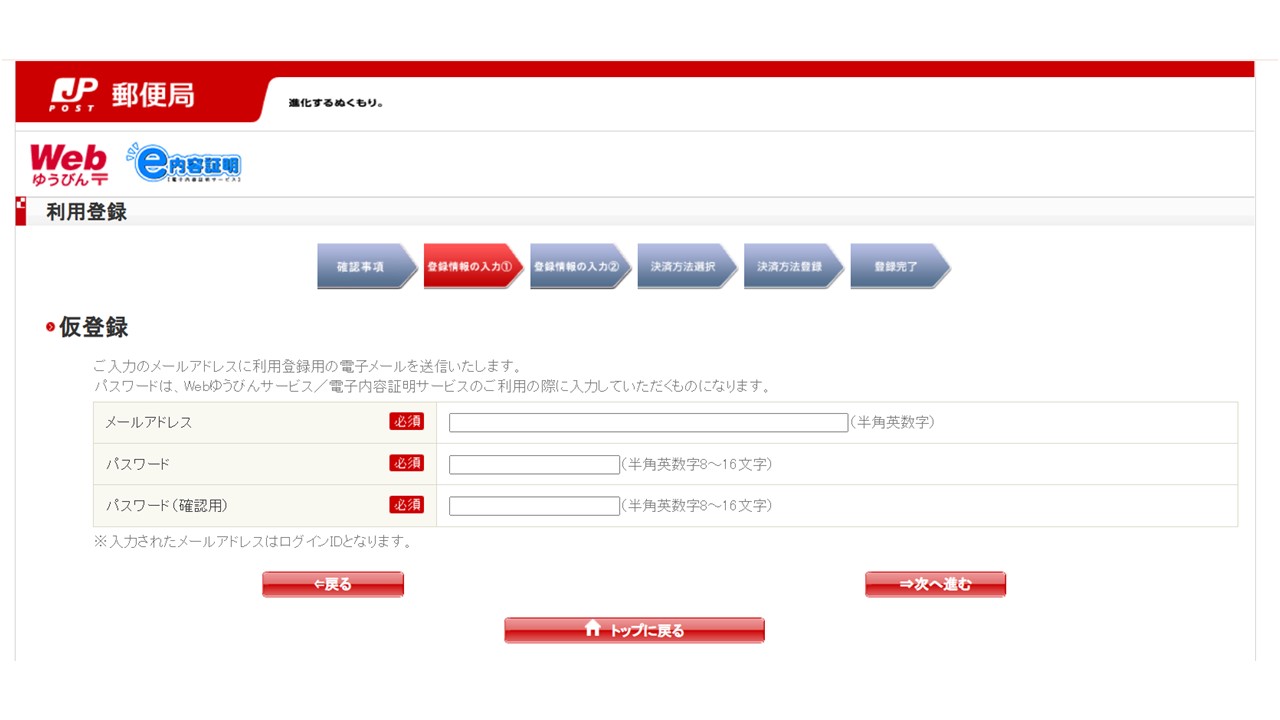
「仮登録メール」が届くので、記載されたURLをクリックして本登録画面へ進みます。
1-3. お客様情報の入力(ここが最初の関門)
氏名、住所、電話番号、パスワードを設定します。
ここで注意が必要なのは、「住所の全角・半角ルール」です。
番地などの数字は「半角」、それ以外は「全角」など、入力フォームの指定が非常に細かいです。
エラーが出た場合は、赤字で表示されるエラーメッセージをよく読み、スペース(空白)が混じっていないかなどを確認してください。
💔 ここで疲れていませんか?
「たかが登録でこんなに細かいの?」と思った方、これはまだ序の口です。
この後の「文書作成」はもっと厳格なルールが待っています。
もし「登録だけでお腹いっぱい」と感じたら、今のうちにプロに任せるのが得策です。
>> 登録不要!行政書士に発送代行を依頼する【Step 2】文書ファイルのアップロード(最大の難関)
ここがe内容証明における「最難関」です。
多くのユーザーがここでエラーを連発し、諦めて郵便局へ走ることになります。
心してかかってください。
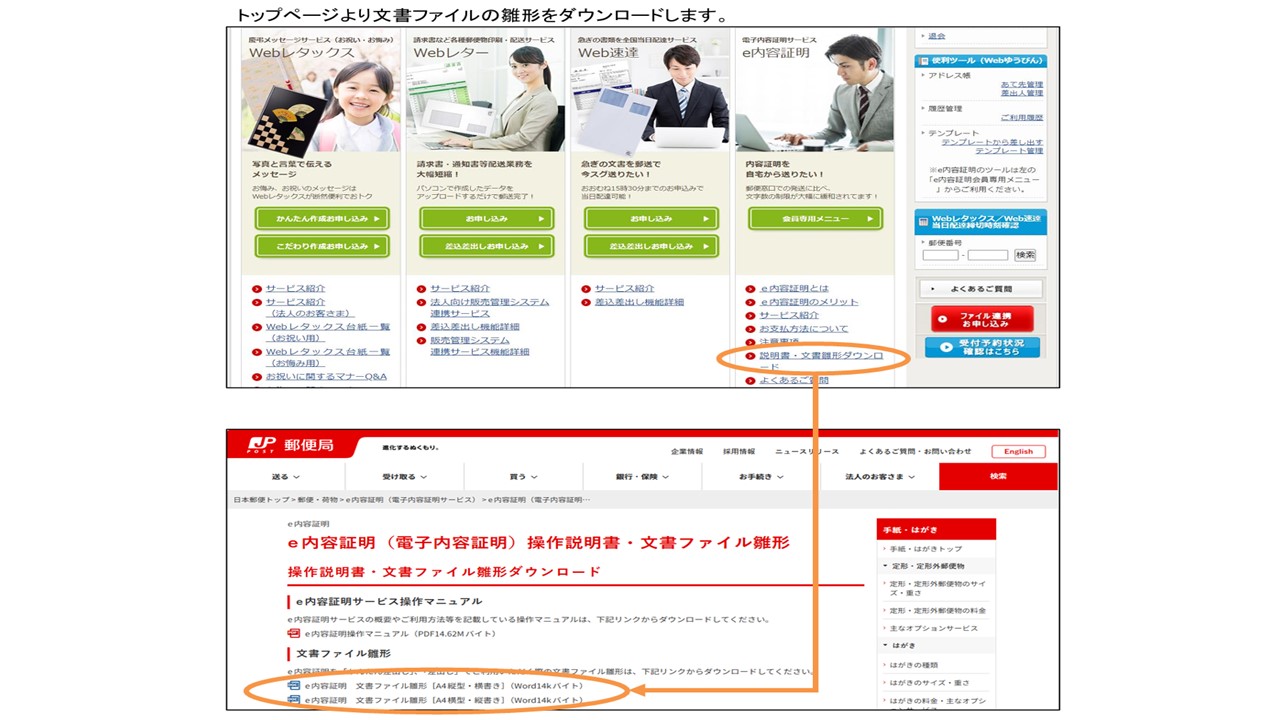
2-1. トップページより文書ファイルの雛形をダウンロードします。
2-2. ファイルのアップロードとエラー地獄
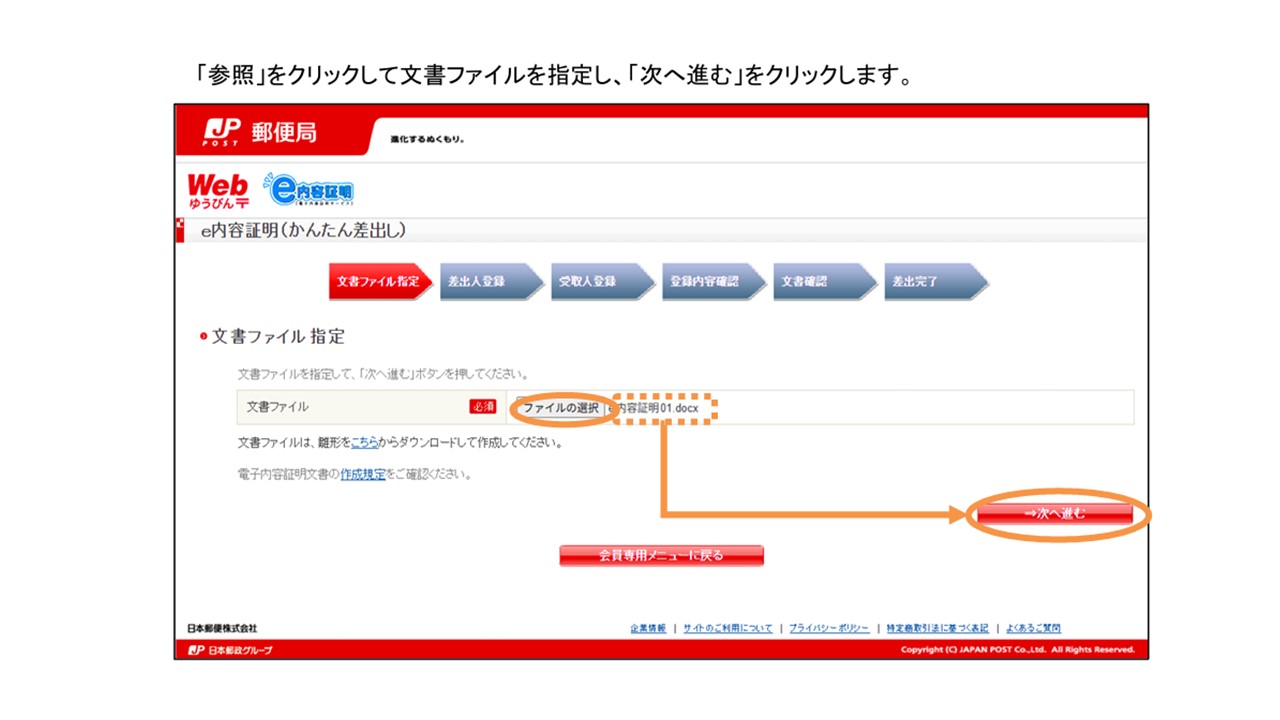
ここで運が良ければプレビュー画面に進めますが、多くの場合、以下のエラーが出ます。
エラー:使用できない文字が含まれています。
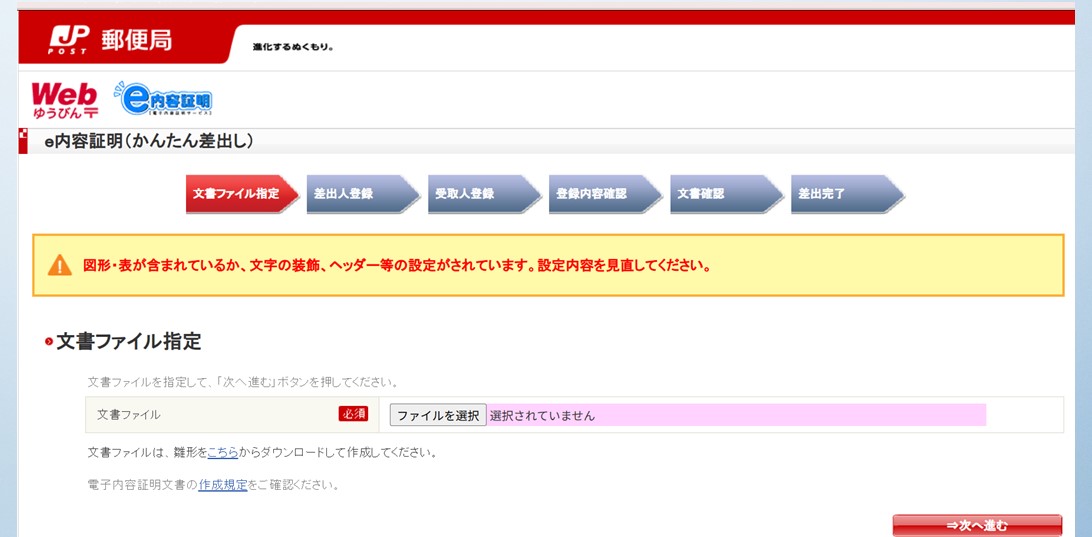
【エラーの原因と対処法】
- 余白エラー:Wordの「ヘッダー・フッター」に隠れたスペースが入っていませんか?余白を少し広めに(例えば20mm)設定し直してみてください。
- 文字エラー:「髙(はしごだか)」「﨑(たつさき)」などの環境依存文字や、特殊な記号を使っていませんか?常用漢字に置き換えてください。
- 見えないゴミデータ:Webサイトから文章をコピペした場合、目に見えない制御コードが混じっていることがあります。一度メモ帳に貼り付けてからWordに戻すと直ることがあります。
💔 エラーが消えなくてイライラしていませんか?
「余白を直したのにまだエラーが出る!」
「どの文字がダメなのか教えてくれない!」
e内容証明あるあるです。この微調整だけで2〜3時間溶かす人も珍しくありません。
あなたの時給を考えれば、これ以上格闘するのは損です。
当事務所なら、エラーの原因究明もWordの修正もすべてプロが行います。
>> ワードファイルを送るだけ!e内容証明代行はこちら【Step 3】差出人・受取人の登録
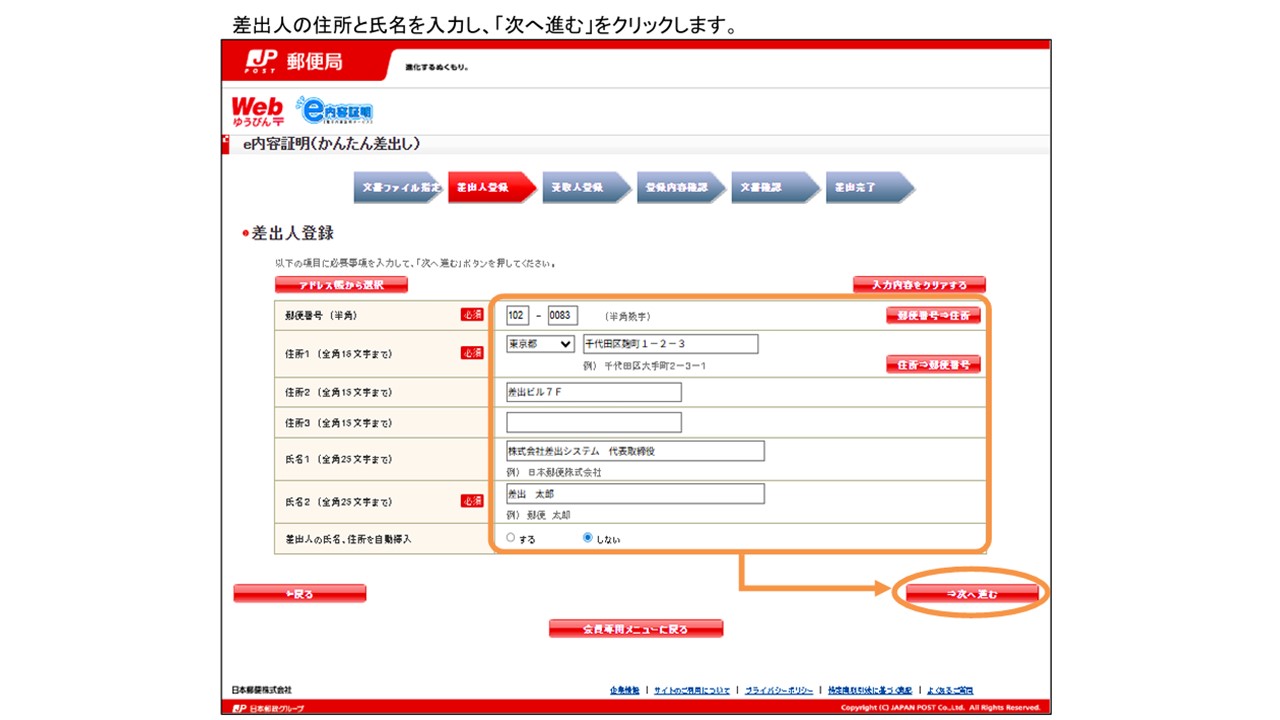
正確な情報の入力
ここで入力した住所・氏名が、そのまま封筒や内容証明の謄本(控え)に印字されます。
1文字でも間違えると、相手に届かなかったり、法的な請求書としての信頼性が損なわれたりします。
- 受取人が会社の場合:「株式会社」を略さず書く。代表者名まで分かれば記載する。
- 差出人が連名の場合:e内容証明のシステム上、連名設定(複数人の差出人)は操作が複雑です。代表者1名にするか、設定画面の「同文内容証明」などのオプションを慎重に選ぶ必要があります。
【Step 4】決済・送信完了
数々のエラーを乗り越え、無事にアップロードができたら、ゴールは目の前です。
4-1. プレビュー確認(最終チェック)
システム上で生成されたプレビュー画面が表示されます。
ここで「文字化けしていないか」「行がずれていないか」を必ず目視で確認してください。
画面上で見えている通りに印刷され、相手に届きます。「改行がおかしいけど読めるからいいか」は禁物です。内容証明としての品格に関わります。
4-2. クレジットカード決済
発送情報の入力画面で、配達証明などのオプション(通常は自動で付帯されますが確認しましょう)をチェックし、クレジットカード情報を入力します。
「決済確定」ボタンを押すと、送信完了です。
4-3. 受付番号の保存
送信が完了すると「受付番号」が表示されます。問い合わせ時に必要になるので、必ずスクリーンショットかメモを取っておきましょう。
また、登録したメールアドレスに「差出し完了メール」が届いているかも確認してください。
「やっぱり難しそう…」と思ったあなたへ
ここまで読んでいただき、ありがとうございます。
そして、お疲れ様でした。
手順を読んでみて、いかがでしたか?
「これならできそう!」と思った方は、ぜひご自身でチャレンジしてみてください。一度設定をクリアしてしまえば、e内容証明は非常に便利なツールです。
しかし、もしあなたが、
- 「手順が多すぎて読むだけで疲れた」
- 「Wordの設定でつまずく未来しか見えない」
- 「もし失敗して、法的に無効になったら怖い」
と感じたのなら、無理をする必要はありません。
e内容証明の操作を覚える時間は、あなたの人生において本質的な時間ではありません。
その時間を、「トラブルの解決策を練る時間」や「リラックスする時間」に使いませんか?
当事務所の「e内容証明発送代行サービス」は、あなたが書いた原稿(Wordでもメモ書きでもOK)を送っていただくだけで、以下の作業をすべて代行します。
- 面倒なアカウント登録・設定作業
- 厳格なルールに基づいたWordファイルの整形・修正
- システムへのアップロードとエラー対応
- 「行政書士名義」での発送(相手へのプレッシャー効果UP)
あなたは、スマホで依頼して待っているだけ。
システムと格闘するストレスから解放され、確実・安全に内容証明を相手に届けることができます。
PC操作のストレス0で、最短即日発送。
自分でやるより確実で、郵便局に行くより楽な方法です。